Bài này dành cho chủ shop vừa đăng ký EzChat AI. Làm theo thứ tự dưới đây là đội của anh/chị có thể nhận và trả lời tin nhắn từ mọi kênh trong một hộp thư.
Màn hình chính sau khi đăng nhập
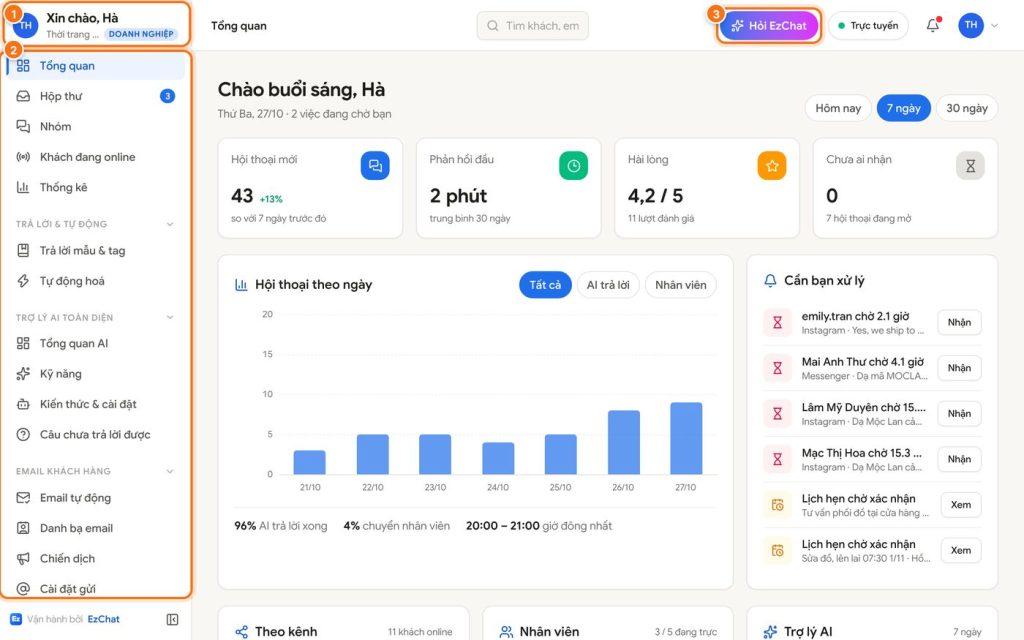
Menu bên trái chia theo nhóm việc. Góc trên cùng là lời chào, tên công ty và gói đang dùng.

- Lời chào, tên công ty và nhãn gói đang dùng
- Menu chính, chia theo nhóm việc
- Nút Hỏi EzChat: hỏi cách dùng ngay trong app
Trên điện thoại
Thanh dưới có Tổng quan, Hộp thư, Nhóm, Khách online và Thêm. Bấm Thêm để mở các mục còn lại.

Hướng dẫn chi tiết
EzChat gom chat từ website, Facebook, Zalo, Telegram, WhatsApp, Shopee và TikTok Shop về một hộp thư cho cả đội.
Các bước đầu tiên cho chủ shop:
- Website → Thêm website, nhập tên và tên miền, rồi dán đoạn mã nhúng trước thẻ </body> trên mọi trang.
- Nhân sự → Mời qua email để thêm nhân viên.
- Kênh kết nối → Kết nối kênh nếu muốn nhận tin Facebook, Zalo, Telegram, WhatsApp, Shopee, TikTok Shop.
- Kiến thức & cài đặt (nhóm Trợ lý AI, gói trả phí) để nạp tài liệu cho trợ lý AI trả lời khách.
- Cài đặt → Thông báo để nhận báo có chat mới qua trình duyệt, email, Telegram, Zalo hoặc Messenger.
Góc trên bên trái menu là lời chào theo tên của anh/chị, tên công ty (workspace) và nhãn gói đang dùng (ví dụ PRO). Tên công ty dài được rút gọn bằng “…”; rê chuột vào để xem tên đầy đủ. Dòng Vận hành bởi EzChat nằm ở chân menu. Tên công ty là tên đã nhập lúc đăng ký; muốn đổi tên, nhắn Hỗ trợ.
Trên điện thoại, thanh dưới có Tổng quan, Hộp thư, Nhóm, Khách online và Thêm. Bấm Thêm để mở các mục còn lại: trên cùng là Hay dùng (6 ô lớn), dưới là Tất cả mục. Mặc định chủ sở hữu và quản trị thấy Đơn hàng, Câu chưa trả lời được, Trả lời mẫu & tag, Thống kê, Kênh kết nối, Cài đặt; giám sát và nhân viên thấy Trả lời mẫu & tag, Đơn hàng, Lịch hẹn & phiếu, Danh bạ email, Thống kê, Hỗ trợ (mục nào chưa bật hoặc không có quyền thì mục kế tiếp lên thay). Muốn tự chọn: bấm Sửa cạnh Hay dùng, bấm − để bỏ, + để thêm (tối đa 6), rồi bấm Xong. Khôi phục mặc định đưa về bộ mặc định. Lựa chọn lưu theo tài khoản nên đổi máy vẫn giữ.
Vai trò trong workspace:
- Chủ sở hữu: toàn quyền, đổi gói, xoá workspace.
- Quản trị: như chủ sở hữu trừ đổi gói và xoá workspace; xem được Gói dịch vụ.
- Giám sát: xem mọi hội thoại, giao chat cho người khác, theo dõi nhân viên.
- Nhân viên: trả lời các hội thoại được giao hoặc chưa ai nhận.
Menu ẩn những mục vai trò không dùng được.
Cần hỗ trợ thêm? Bấm Hỏi EzChat trong ứng dụng, hoặc gửi yêu cầu ở mục Hỗ trợ.
Thử EzChat AI cho doanh nghiệp của bạn
Gom mọi kênh chat, AI trả lời 24/7. Miễn phí, không cần thẻ.