Mục lục (5)
Email khách hàng dùng chính địa chỉ email của shop để gửi thư cho khách: báo có trả lời mới, gửi lại nội dung cuộc chat, mời đánh giá, chào mừng khách mới và gửi chương trình khuyến mãi cho người đã đồng ý nhận.
Bước 1: Kết nối địa chỉ gửi
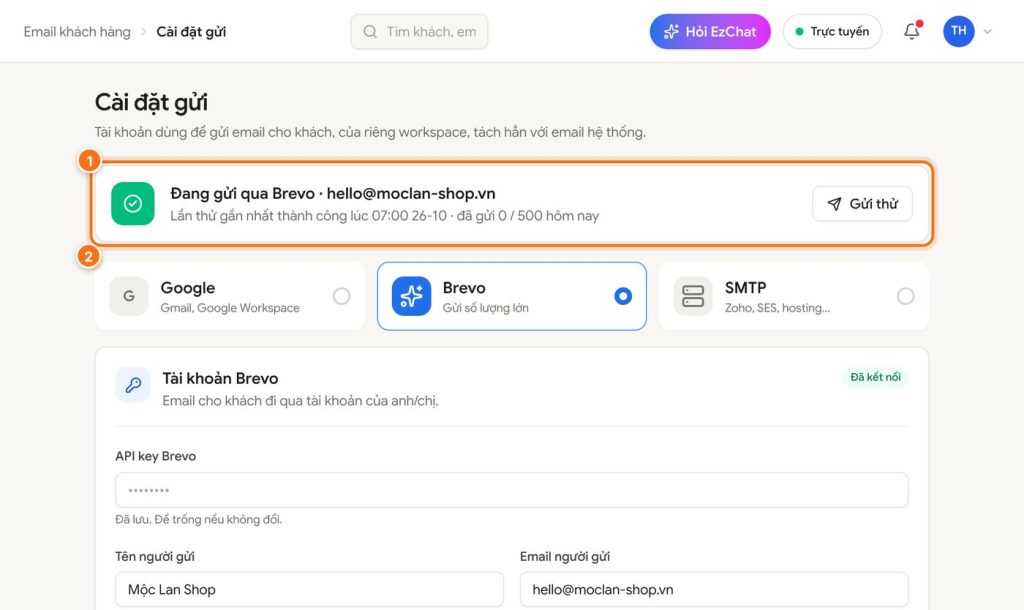
Mở Email khách hàng › Cài đặt gửi và chọn Google, Brevo hoặc SMTP.

- Dòng trạng thái Đang gửi qua … ở đầu Cài đặt gửi
- Ba ô chọn Google, Brevo, SMTP trong Cài đặt gửi
Bước 2: Bật các email tự động
Email tự động chia hai phần: Email dịch vụ (khách luôn nhận) và Chăm sóc khách (chỉ người đồng ý nhận tin).

- Nút địa chỉ gửi ở góc phải Email tự động
- Bốn ô số liệu của Email tự động
- Phần Chăm sóc khách trong Email tự động
Danh bạ email
Danh sách khách đã để lại email khi chat, kèm trạng thái đồng ý nhận tin.

- Nút Xuất CSV trong Danh bạ email
- Ô lọc Tag trong Danh bạ email
Chiến dịch email
Gửi một email khuyến mãi cho nhiều khách cùng lúc và xem tỉ lệ mở, bấm link.

- Bốn ô số liệu của Chiến dịch
Hướng dẫn chi tiết
Nhóm Email khách hàng gửi email cho khách của shop bằng tài khoản riêng của workspace (tách hẳn email hệ thống EzChat).
- Cài đặt gửi (chủ sở hữu, quản trị): dòng đầu trang cho biết đang gửi qua tài khoản nào, lần kiểm tra gần nhất và số email đã gửi hôm nay so với giới hạn; nút Gửi thử gửi một email tới chính anh/chị. Chọn Google (Gmail, cần Mật khẩu ứng dụng, bật xác minh 2 bước tại myaccount.google.com/apppasswords), Brevo (API key) hoặc SMTP. Đặt tên người gửi, email nhận trả lời, Giới hạn gửi mỗi ngày, rồi bấm Lưu và kiểm tra. Phần Đọc email khách trả lời (IMAP) đưa thư khách trả lời vào Hộp thư.
- Email tự động: nút địa chỉ gửi ở góc phải mở Cài đặt gửi. Bốn ô số liệu: Đã gửi 30 ngày, Tỷ lệ mở (mọi email tự động, đo bằng ảnh theo dõi nhỏ trong email; khách chặn ảnh thì không tính được), Bấm link (chỉ email chào mừng và gọi khách quay lại có nút được theo dõi), Huỷ nhận (số người huỷ nhận khuyến mãi 30 ngày qua).
- Email dịch vụ (khách luôn nhận, kể cả khi huỷ nhận khuyến mãi): tin nhắn mới khi khách đã rời trang, gửi lại nội dung cuộc trò chuyện, mời đánh giá, xác nhận đã nhận tin ngoài giờ. Mỗi thẻ có công tắc, số đã gửi 30 ngày, % mở, ô Sau (phút/giờ) nếu có và Sửa mẫu.
- Chăm sóc khách (chỉ gửi người đồng ý nhận tin): Chào mừng khách mới đăng ký và Gọi lại khách lâu không quay lại, có công tắc, số đã gửi, % mở, % bấm link; Sửa mẫu mở trang soạn nội dung.
- Danh bạ email: khách đã để lại email khi chat. Ô số liệu Có email (kèm số mới tháng này), Đồng ý nhận tin, Chỉ email dịch vụ, Đã huỷ / lỗi. Bảng có Tag (tag trên các cuộc chat của khách), Nhận khuyến mãi, Đã mua (tổng đơn không huỷ), Chat cuối. Lọc theo trạng thái, theo Tag, tìm theo tên hoặc email. Xuất CSV tải toàn bộ danh bạ; Nhập CSV để thêm khách. Tick ô đầu dòng (hoặc ô ở tiêu đề để chọn cả trang) thì hiện thanh thao tác: Xuất CSV chỉ những người đã chọn, Ngừng gửi khuyến mãi, Tắt email thông báo hoặc Bật lại email thông báo cho họ (chủ sở hữu, quản trị). Không thể đánh dấu đồng ý nhận tin hàng loạt. Chỉ ghi nhận “đồng ý nhận tin” khi chính khách yêu cầu.
- Chiến dịch: email khuyến mãi gửi một lần cho khách đã đồng ý nhận tin. Ô số liệu: Đã gửi tháng này (và số chiến dịch), Tỷ lệ mở, Bấm link, Còn gửi được hôm nay (giới hạn mỗi ngày trừ số đã gửi). Lọc Đang gửi, Đã lên lịch, Nháp, Đã gửi. Mỗi chiến dịch hiện người nhận (tag, số người, giờ gửi nếu đã lên lịch), thanh tiến độ khi đang gửi, % Mở và Bấm link; menu ba chấm để mở, Nhân bản hoặc xoá (chỉ bản nháp hoặc đã dừng). Tạo chiến dịch để soạn mới. Email chào mừng và gọi khách quay lại nằm ở Email tự động.
Cần hỗ trợ thêm? Bấm Hỏi EzChat trong ứng dụng, hoặc gửi yêu cầu ở mục Hỗ trợ.
Thử EzChat AI cho doanh nghiệp của bạn
Gom mọi kênh chat, AI trả lời 24/7. Miễn phí, không cần thẻ.